

从白领必备的office办公软件课程到UI网页、室内设计师的神器一样不少!
杂志、广告设计、目录、报纸,书籍等灵活多变、为复杂的设计工作提供了一系列更完善的排版功能
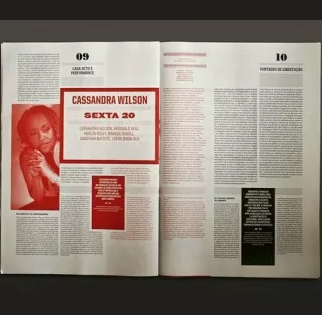
报纸
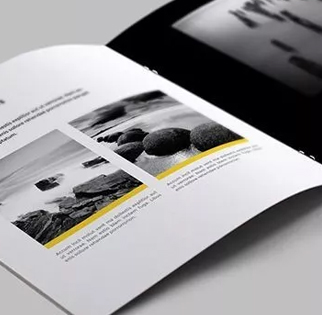
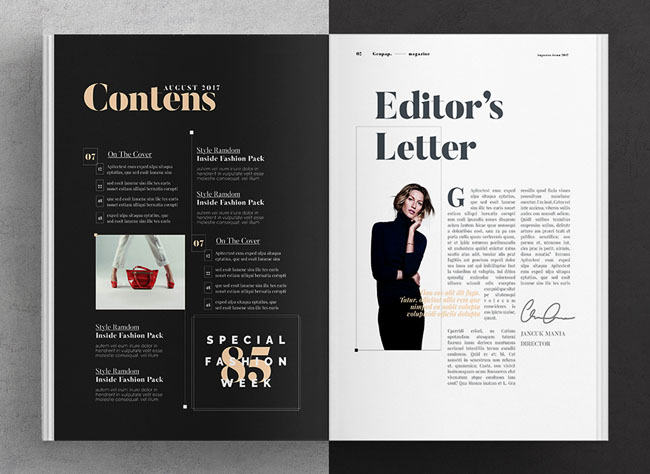
杂志
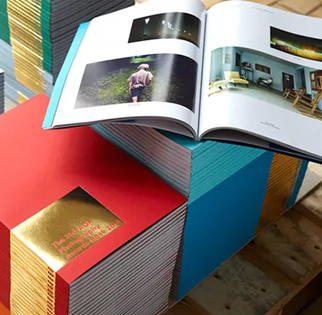
书籍
目录

广告

创意排版
 InDesign(ID)软件是一个定位于专业排版领域的设计软件, 是面向公司专业出版方案的新平台,由Adobe公司于1999年9月1日发布。它是基于一个新的开放的面向对象体系,可实现高度的扩展性,还建立了一个由第三方开发者和系统集成者可以提供自定义杂志、广告设计、目录、零售商设计工作室和报纸出版方案的核心。可支持插件功能。
InDesign(ID)软件是一个定位于专业排版领域的设计软件, 是面向公司专业出版方案的新平...
试听体验 ID界面介绍、自定义工作区和基本操作、标尺和参考线、路径文字、简单的杂志栏目页面涉及案例: 金..." width="254" height="148">
ID界面介绍、自定义工作区和基本操作、标尺和参考线、路径文字、简单的杂志栏目页面涉及案例: 金...
试听体验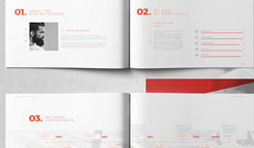 广告常用文字效果、字符面板的使用、网格文本和纯文本、置入word/excel和串接文本、文字绕..." width="254" height="148">
广告常用文字效果、字符面板的使用、网格文本和纯文本、置入word/excel和串接文本、文字绕...
试听体验 所谓版面编排设计就是把已处理好的文字、图像图形通过赏心悦目的安排,以达到突出主题为目的。因此在..." width="254" height="148">
所谓版面编排设计就是把已处理好的文字、图像图形通过赏心悦目的安排,以达到突出主题为目的。因此在...
试听体验 在设计时进行印前检查。连续的印前检查会发出潜在生产问题的实时警告,以便您快速导航到相应问题,在..." width="254" height="148">
在设计时进行印前检查。连续的印前检查会发出潜在生产问题的实时警告,以便您快速导航到相应问题,在...
试听体验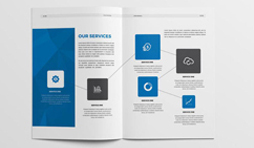 图像相关基础知识、剪切路径、图片链接、使用库管理对象、图像效果设置、编辑图层" width="254" height="148">
图像相关基础知识、剪切路径、图片链接、使用库管理对象、图像效果设置、编辑图层
试听体验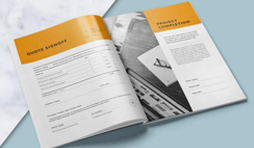 打印的基础知识,复合路径的使用、绘制不规则图案与工具;表格的使用。
颜色基础及渐变..." width="254" height="148">
打印的基础知识,复合路径的使用、绘制不规则图案与工具;表格的使用。
颜色基础及渐变...
试听体验 页面的基本操作方法,包括主页的应用、页面和跨页的设置、页码及书籍的创建设置" width="254" height="148">
页面的基本操作方法,包括主页的应用、页面和跨页的设置、页码及书籍的创建设置
试听体验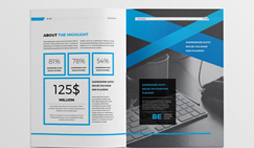 印前检查包括的打包文件、颜色印叠设置、印陷和预检文档基本打印知识、如何输出PDF、打印相关设置..." width="254" height="148">
印前检查包括的打包文件、颜色印叠设置、印陷和预检文档基本打印知识、如何输出PDF、打印相关设置...
试听体验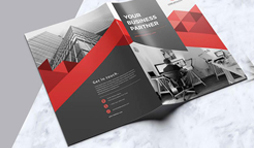 版面设计知识讲解、各章节知识打碎重新组合使用" width="254" height="148">
版面设计知识讲解、各章节知识打碎重新组合使用
试听体验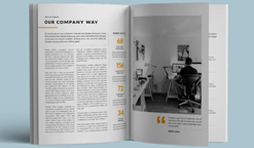 InDesign提供了方便灵活的表格功能。可以简单地导入Excel表格文件或是Word中的表格..." width="254" height="148">
InDesign提供了方便灵活的表格功能。可以简单地导入Excel表格文件或是Word中的表格...
试听体验 实操+辅导;综合案例" width="254" height="148">
实操+辅导;综合案例
试听体验 课程体系完备,精品小班授课,每位学生配备一台电脑,Indesign实战案例结合学习,一期未学会..." width="254" height="148">
课程体系完备,精品小班授课,每位学生配备一台电脑,Indesign实战案例结合学习,一期未学会...
试听体验 准备工作、将文档存储为PDF文档;创建XML标签、应用标签、将文档导出为XML文件;预检文件、..." width="254" height="148">
准备工作、将文档存储为PDF文档;创建XML标签、应用标签、将文档导出为XML文件;预检文件、...
试听体验 创建书籍、编辑书籍,打印和导出书籍;生成目录、建立和重建目录、目录样式 ;添加索引条目、导入主..." width="254" height="148">
创建书籍、编辑书籍,打印和导出书籍;生成目录、建立和重建目录、目录样式 ;添加索引条目、导入主...
试听体验 系统学习软件基本工具、菜单命令及控制面板的功能与应用,掌握InDesign软件强大的编排功能和..." width="254" height="148">
系统学习软件基本工具、菜单命令及控制面板的功能与应用,掌握InDesign软件强大的编排功能和...
试听体验
1、以网格形式绘制多个对象
使用框架创建工具(如“矩形”工具或“文字”工具)时,您可以使用修改键来创建等间距框架网格。
选择一种可用来绘制框架的工具。
开始拖动。按下鼠标按钮,执行以下任意操作:
按向左和向右箭头键可以更改列数。按向上和向下箭头键可以更改行数。
按下 ctrl (windows) 或 command (mac os) 键的同时按下箭头键可以更改框架之间的间距。
释放鼠标按钮。
如果要在使用“多边形工具”时,使用箭头键更改边数或星形内陷,按下鼠标按钮的同时按空格键。
2、绘制占位符形状
占位符形状是一个显示在文档窗口中的椭圆、矩形或多边形,它带有一个 x,表示以后应该用文本或图像替换它。
在工具箱中,选择“椭圆框架”工具 、“矩形框架”工具 或“多边形框架”工具 。
在文档窗口中拖动以创建路径或框架。按住 shift 以约束框架的宽度和高度。
注意:
可以通过选择“对象”>“适合”>“框架适合选项”来更改占位符框架的裁切量、参考点和其他适合选项。
3、指定多边形设置
如果希望将多边形设置应用于现有形状,请选择多边形。
双击“多边形”工具 ,指定下列设置,然后单击“确定”:
对于“边数”,键入一个表示所需的多边形边数的值。
对于“星形内陷”,键入一个百分比值以指定星形凸起的长度。凸起的尖部与多边形定界框的外缘相接,此百分比决定每个凸起之间的内陷深度。百分比越高,创建的凸起就越长、越细。
4、自动更改路径的形状
将任何路径转换为预定义的形状。例如,可以将矩形转换为三角形。原始路径的描边设置与新路径的描边设置相同。如果新路径是多边形,则它的形状基于“多边形设置”对话框中的选项。如果新路径具有角效果,则它的半径大小基于“角选项”对话框中的大小设置。
5、选择路径。
执行以下操作之一:
选择“对象”>“转换形状”> [新形状]。
在“路径查找器”面板(“窗口”>“对象和版面”>“路径查找器”)中,单击“转换形状”区域中的形状按钮。


学无止境,您所关心的,我们都会为您一一解答。








查看工商注册信息 苏ICP备16036569号-2